Roteiro do primeiro dia Básico
Seguindo esta ordem, em cerca de 30 minutos você tem o custo real calculado e o primeiro anúncio pronto para publicar.
- Crie sua conta. O teste grátis de 7 dias libera todos os recursos, sem cartão. Ver como.
- Cadastre suas impressoras. Em Custos e insumos › Minhas impressoras, adicione cada modelo, a quantidade e o bico. É daqui que vem o custo de energia e de desgaste. Ver como.
- Confira seus custos. Preço do filamento por kg, conta de luz (R$/kWh), mão de obra, caixas e plástico bolha. Os valores iniciais são estimativas: troque pelos seus. Ver como.
- Conecte suas lojas. Mercado Livre e Shopee, com um clique e a sua senha digitada no site oficial delas. Ver como.
- Cadastre o primeiro produto. Em Novo SKU, informe o nome, o filamento gasto e o tempo de impressão. O código é gerado sozinho. Ver como.
- Monte o anúncio. Em Anúncios, abra o produto e siga os 6 passos: fotos, textos com IA, categorias, preço e publicação. Ver como.
- Confira o mercado. No Radar de concorrentes, veja quanto os outros cobram e qual preço ainda deixa lucro para você. Ver como.
Criar conta e entrar Básico

- Na página inicial, clique em Testar grátis.
- Preencha seu nome, o nome da loja, o e-mail e uma senha com pelo menos 8 caracteres.
- Clique em Criar minha conta. O painel abre na hora, já logado.

ATE-.Esqueci a senha
Na tela de entrar, clique em Esqueci a senha e informe o e-mail da conta. Você recebe um link para criar uma senha nova. Se não chegar em alguns minutos, confira a caixa de spam.
Conhecendo o painel Básico

| Tela | Para que serve |
|---|---|
| Novo SKU | Cadastrar um produto e gerar o código (SKU) e o código de barras. |
| Catálogo | Todos os produtos: busca, filtros, importação de planilha e exportação para Excel. |
| Anúncios | O Estúdio que transforma um produto em anúncio para o Mercado Livre e a Shopee. |
| Radar de concorrentes | Preços do mercado cruzados com o seu custo, cenários de preço e técnicas de venda. |
| Etiquetas | Etiquetas com logo, SKU e código de barras ou QR Code, para imprimir ou salvar em PDF. |
| Custos e insumos | Suas impressoras e todos os valores usados nos cálculos de lucro. |
| Conexões | Ligar as contas do Mercado Livre e da Shopee. |
| Tabelas de códigos | As abreviações usadas nos SKUs: linhas, categorias, materiais e cores. |
| Configurações | Formato do SKU, código de barras EAN-13 e backup. |
Minhas impressoras: uma máquina ou uma farm inteira Básico Farm
Cada impressora gasta uma quantidade diferente de energia e se desgasta num ritmo diferente. Cadastrando as suas, o custo de cada produto passa a usar a máquina certa.
Adicionar impressoras da lista

- Digite parte do nome na busca, por exemplo
K2,A1ouSaturn. - Clique no modelo. Ele entra na sua farm com bico de 0,4 mm.
- Tem mais de uma igual? Clique de novo: cada clique soma uma unidade. Também dá para digitar a quantidade direto na tabela.
Cada modelo da lista mostra o consumo médio imprimindo PLA e de onde vem o número:
- fabricante: dado oficial da marca (Bambu Lab e Prusa publicam).
- medido: medição independente feita com aparelho.
- estimado: calculado pelo tipo de máquina (aberta, fechada ou com aquecedor de câmara) e pelo tamanho da mesa.
A tabela da farm

Impressoras iguais com bicos diferentes
Exemplo: você tem 3 K2 Combo, duas com bico 0,4 mm e uma com bico 0,6 mm de aço endurecido, que usa para PLA-CF.
- Adicione a K2 Combo e clique mais 2 vezes, até a quantidade ficar em 3.
- Na linha dela, clique em + outro bico. A linha original fica com 2 unidades e aparece uma nova linha com 1 unidade e bico 0,6 mm.
- Na linha nova, escolha o material Aço endurecido. Se quiser, informe um desgaste próprio.
Minha impressora não está na lista
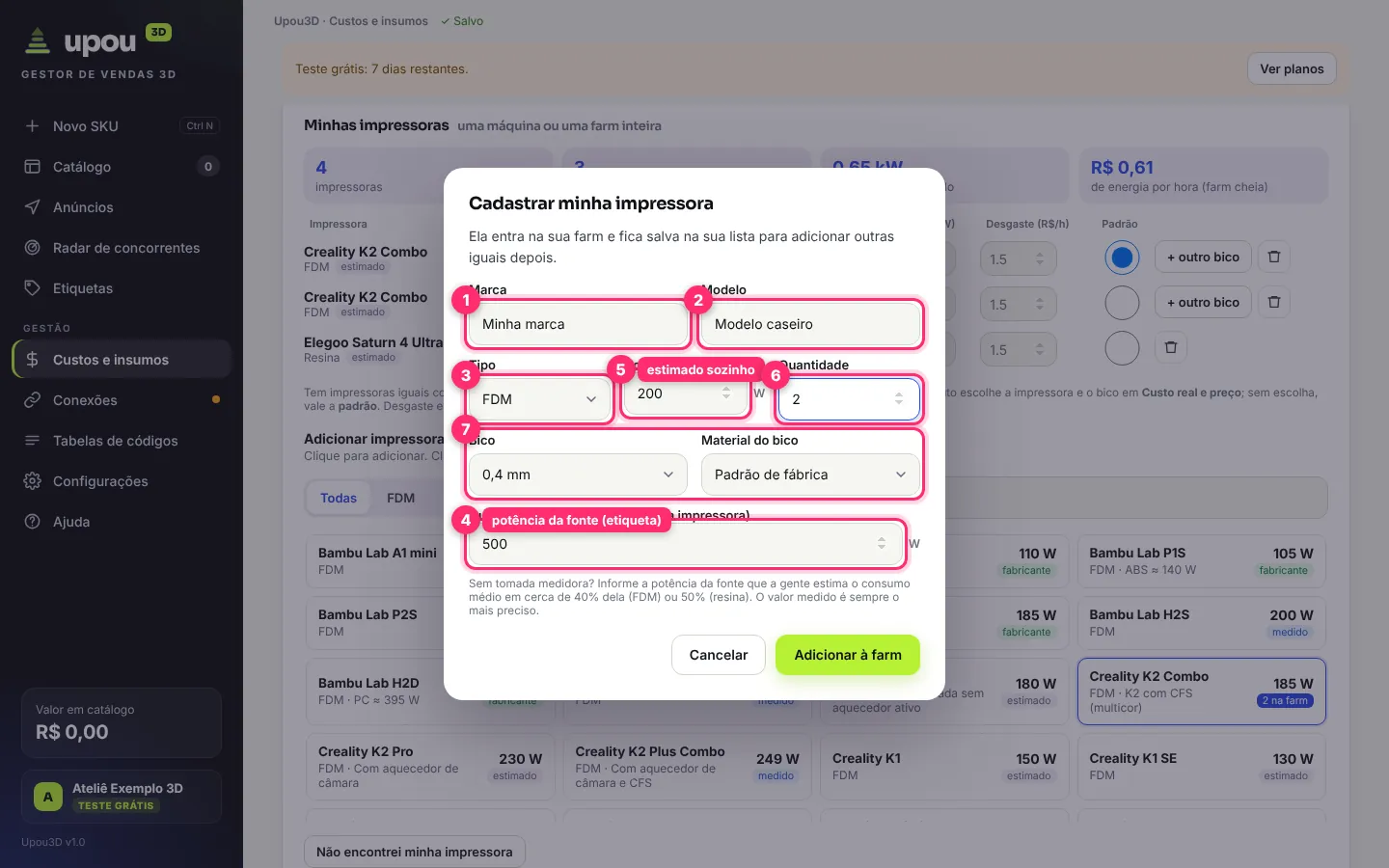
- Clique em Não encontrei minha impressora.
- Informe a marca, o modelo, o tipo (FDM ou resina) e a quantidade.
- Informe o consumo médio em watts. Se não souber, preencha a potência da fonte: o Upou3D estima 40% dela para FDM e 50% para resina.
- Escolha o bico e clique em Adicionar à farm. O modelo também fica salvo na sua lista, para adicionar outras iguais depois.
Como medir o consumo real
Use uma tomada medidora de energia, que custa entre R$ 40 e R$ 80. Ligue a impressora nela e rode uma impressão longa, de 3 horas ou mais. No fim, divida a energia gasta pelas horas: por exemplo, 0,54 kWh ÷ 3 h = 0,18 kW, ou seja, 180 W. Esse é o número mais preciso que existe para a sua máquina.
Custos e insumos Básico
Todo cálculo de lucro, preço mínimo e cenário do Radar usa os números desta tela. Vale gastar 10 minutos deixando tudo com os seus valores.
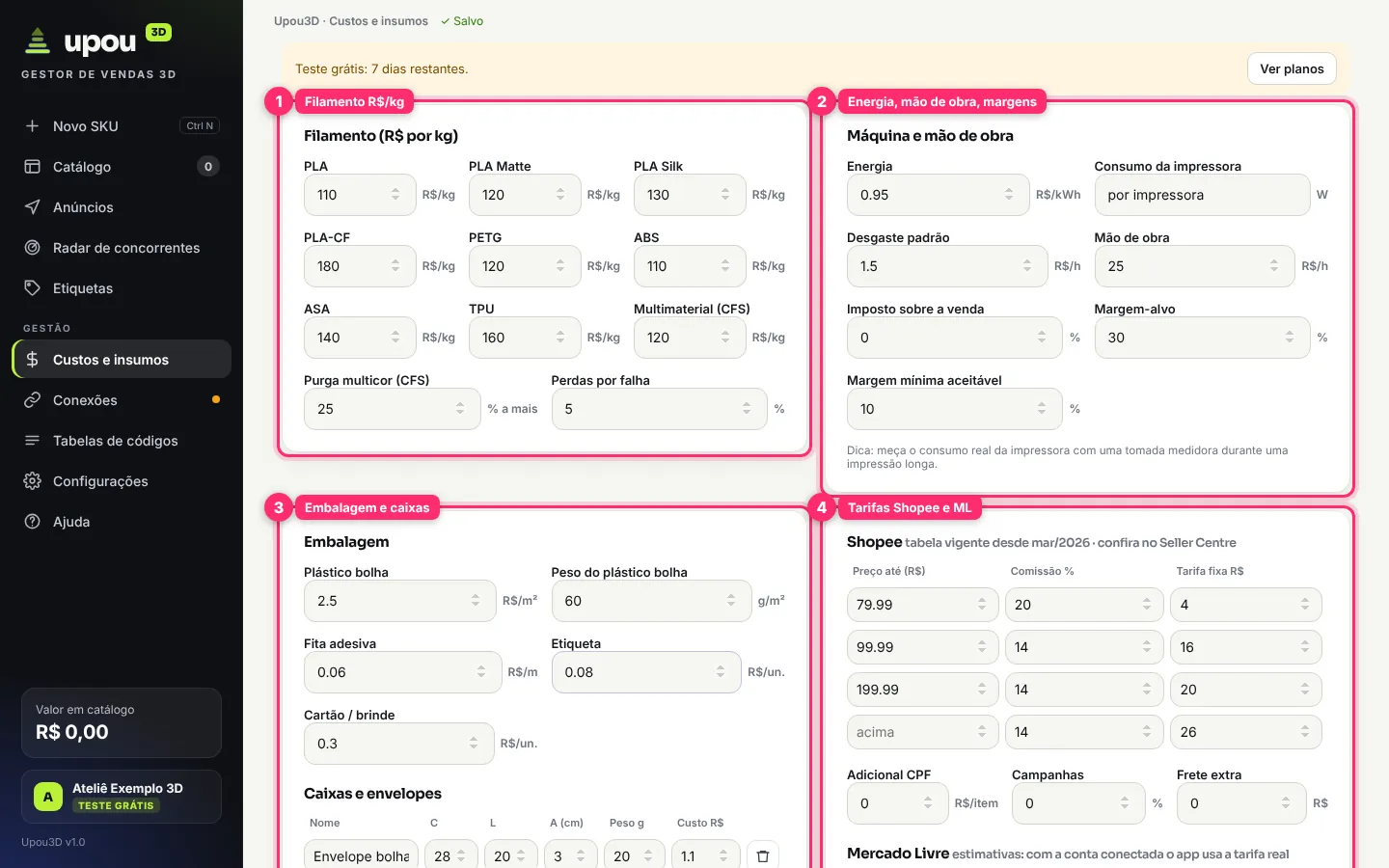
| Campo | O que colocar | Como descobrir |
|---|---|---|
| Filamento (R$/kg) | Preço pago por kg de cada material. | Valor do rolo + frete, dividido pelo peso. Um rolo de 1 kg por R$ 95 + R$ 15 de frete = R$ 110/kg. |
| Purga multicor (CFS/AMS) | % de filamento a mais gasto nas trocas de cor. | Compare o peso total que o fatiador mostra, com e sem as trocas. Entre 15% e 40% é comum. |
| Perdas por falha | % das impressões que dão errado. | De cada 100 peças, quantas você joga fora? O custo delas é dividido entre as boas. |
| Energia (R$/kWh) | Preço do kWh com impostos. | Na conta de luz: valor total ÷ kWh consumidos no mês. |
| Desgaste e depreciação | R$ por hora de máquina. | (Preço da impressora + peças de reposição no ano) ÷ horas de impressão que ela vai fazer até ser trocada. Exemplo: R$ 4.500 ÷ 3.000 h = R$ 1,50/h. |
| Mão de obra | R$ por hora do seu trabalho. | Quanto você quer ganhar por hora de acabamento e embalagem. |
| Imposto sobre a venda | % sobre o preço. | MEI ou Simples: pergunte ao seu contador. Para o MEI, que paga valor fixo, use 0. |
| Margem-alvo | A margem que você quer ter. | Usada no botão "Margem X%" e no Radar. 25% a 35% é um bom ponto de partida. |
| Margem mínima aceitável | O limite abaixo do qual não vale vender. | Cenários do Radar abaixo dela aparecem como inviáveis. |
| Embalagem | Plástico bolha (R$/m² e g/m²), fita (R$/m), etiqueta e cartão ou brinde. | Preço do rolo ÷ metros (ou m²) do rolo. |
| Caixas e envelopes | Medidas (cm), peso (g) e custo de cada caixa. | As medidas e o peso entram no cálculo do frete e no peso cubado. |
| Tarifas Shopee | Comissão e tarifa fixa por faixa de preço. | Já vem com a tabela vigente. Confira no Seller Centre se mudou. |
| Tarifas Mercado Livre | Comissão Clássico e Premium, frete grátis a partir de R$ 79 e custo operacional abaixo disso. | Com a conta conectada, o app consulta a tarifa real da categoria. |
Conectar Mercado Livre e Shopee Básico

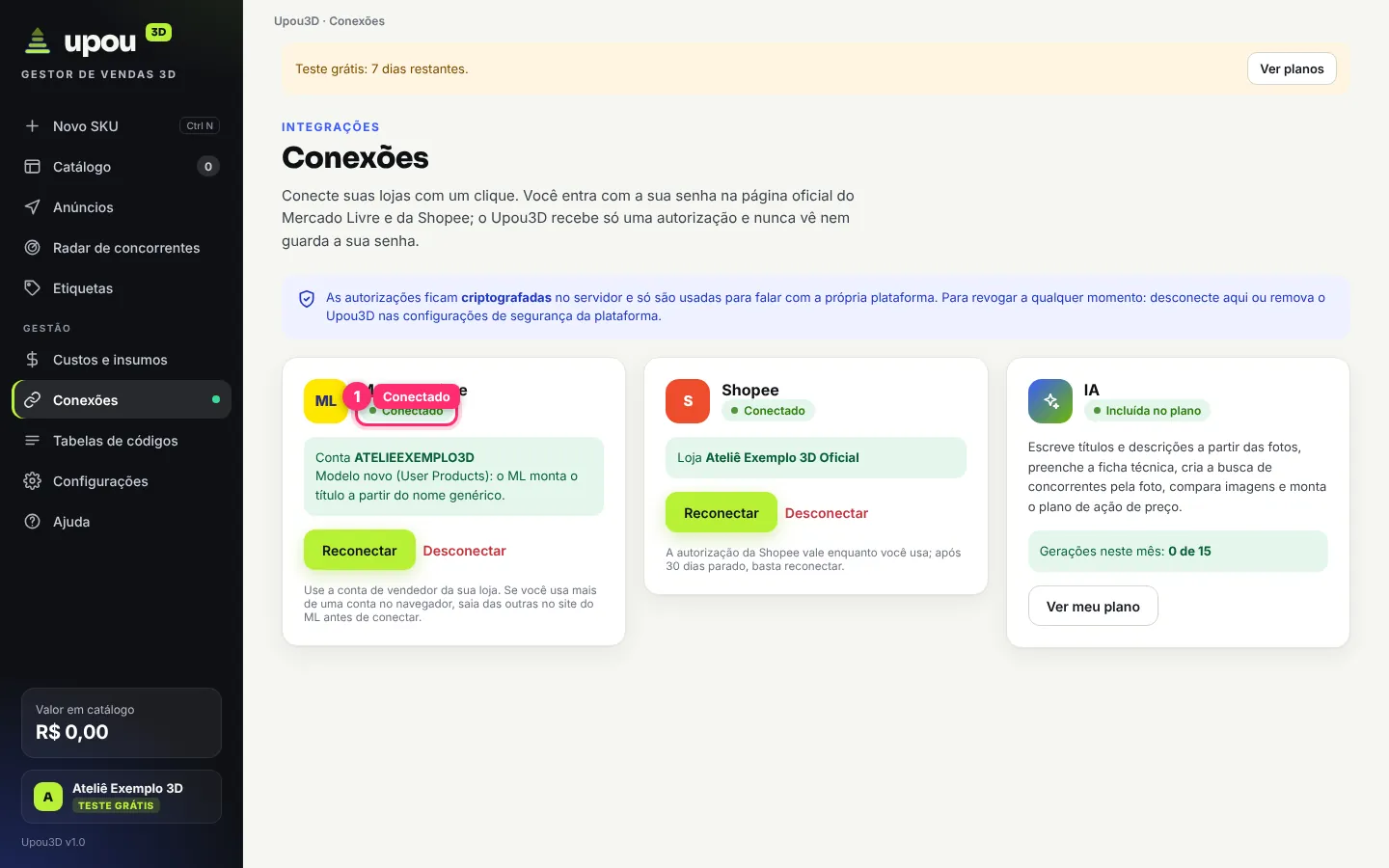
- Clique em Conectar conta no cartão do Mercado Livre.
- Abre a página oficial do Mercado Livre. Entre com a sua conta de vendedor e clique em Permitir.
- Você volta ao Upou3D com o selo Conectado e o apelido da conta.
- Repita com a Shopee em Conectar loja.
Desconectar ou trocar de conta
Clique em Desconectar no cartão da plataforma. Para revogar o acesso também pelo lado da plataforma, remova o Upou3D nas configurações de segurança da sua conta do Mercado Livre ou da Shopee. Para trocar de conta, desconecte, entre na outra conta no navegador e clique em Conectar de novo.
Tabelas de códigos Intermediário
O SKU é montado com abreviações: ATE-PAD-VAS-PLS-ROX-0001 = prefixo da loja, linha Padrão, categoria Vaso, material PLA Silk, cor Roxo e sequência 0001.
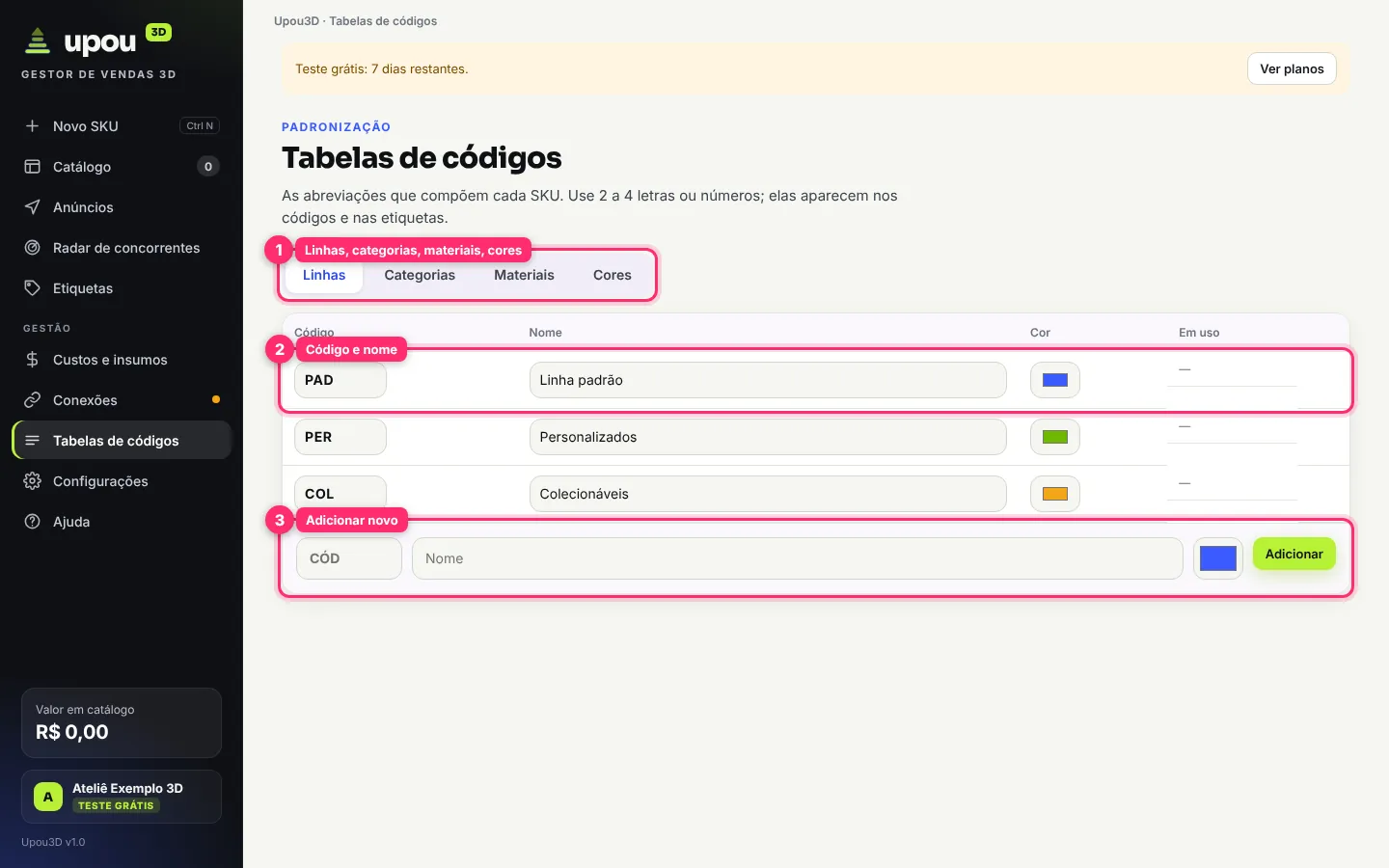
- Escolha a aba: Linhas (coleções, como Padrão, Personalizados), Categorias, Materiais ou Cores.
- Na última linha, digite um código de 2 a 4 letras ou números, o nome e, para cores, a cor de exemplo.
- Clique em Adicionar. O novo item aparece na hora nos campos do Novo SKU.
VAS para vaso e CHV para chaveiro. Evite mudar códigos que já estão em etiquetas impressas.Configurações e backup Intermediário

- Prefixo da empresa: até 6 caracteres no começo de todo SKU.
- Separador (hífen, ponto, sublinhado ou nenhum) e dígitos da sequência (3 a 6).
- Partes incluídas: ligue ou desligue linha, categoria, material, cor e variação.
- Numeração: por combinação (cada combinação começa em 0001) ou global (um contador único para tudo).
- EAN-13 interno: gera um código de barras da faixa 2xx, reservada pela GS1 para uso interno. Serve para estoque e loja própria. Para redes de varejo e alguns marketplaces, use o código oficial registrado na GS1 Brasil.
- Backup: tudo já fica salvo na nuvem. Use Salvar backup completo para guardar uma cópia sua, e Restaurar backup para voltar a ela.
Cadastrar um produto (Novo SKU) Básico

- Composição do código: escolha a linha, a categoria, o material e a cor. Variação ou tamanho é opcional (ex.:
15CM,G,V2). Digite o nome do produto. - Produção: informe os gramas de filamento e o tempo de impressão em minutos, exatamente como o fatiador mostra (Orca Slicer, Bambu Studio, Creality Print, Cura…). O perfil de fatiamento é só uma anotação para você lembrar das configurações.
- Comercial: custo, preço de venda, estoque e situação (ativo ou inativo).
- Confira o SKU e o código de barras gerados à direita. O painel mostra lucro, margem, markup e R$ por hora de máquina.
- Clique em Salvar produto, ou em Salvar e etiquetar para já mandar o produto para a fila de etiquetas.
Pode deixar o custo em branco no cadastro. No Estúdio (passo 5, Custo e preço), o Upou3D calcula o custo real completo, com filamento, energia da impressora escolhida, desgaste, mão de obra e embalagem, e atualiza o produto sozinho.
Catálogo, importação e exportação Básico

- Buscar: por SKU, nome, EAN ou descrição (Ctrl + F).
- Filtrar: por linha, categoria, material e situação.
- Ordenar: clique no título de uma coluna, como Produção ou Preço/margem.
- Editar: dê dois cliques no produto, ou use o ícone de lápis na linha. O formulário abre já preenchido.
Ações em massa
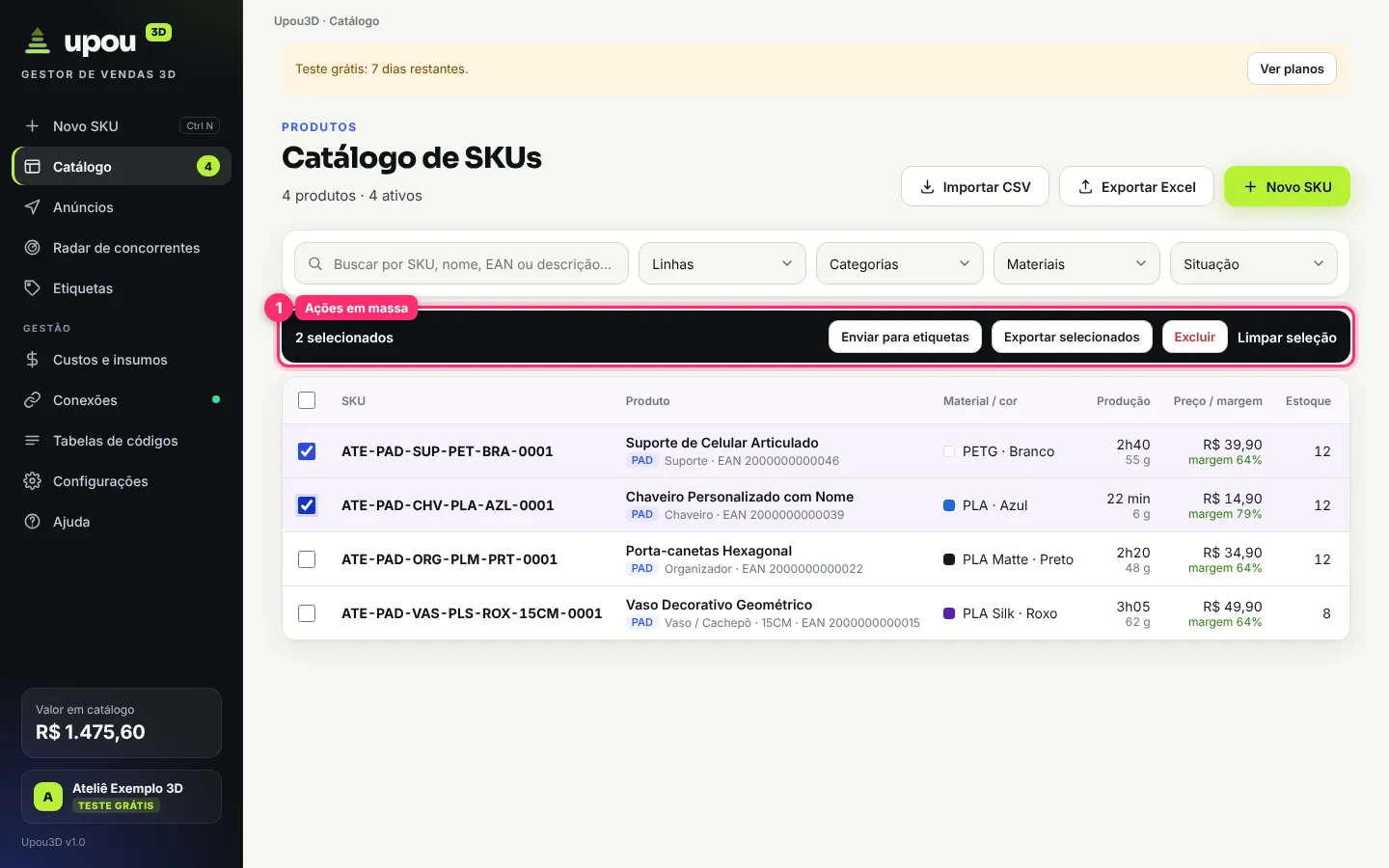
Importar uma planilha (CSV)
- Exporte primeiro um produto em Exportar Excel. O arquivo já vem com as colunas no formato certo e serve de modelo.
- Preencha no Excel ou no Google Planilhas, uma linha por produto. Colunas aceitas: SKU, Nome, Linha, Categoria, Material, Cor, Variação, EAN-13, Filamento (g), Tempo de impressão (min), Custo (R$), Preço (R$), Estoque, Perfil Orca Slicer, Descrição e Ativo.
- Salve como CSV separado por ponto e vírgula e use Importar CSV.
Produção (PCP): visão geral Básico Farm
PCP é Planejamento e Controle da Produção: decidir o que imprimir, em qual impressora e quando, e garantir que não falte filamento nem embalagem no meio do caminho. Serve para quem tem uma impressora e para quem tem uma farm.

Antes de começar
- Cadastre todas as suas impressoras em Minhas impressoras. A agenda monta uma linha por máquina.
- Confira se cada produto tem peso e tempo da mesa (Novo SKU) e, no passo Custo e preço, quantas peças cabem por mesa, a caixa e o plástico bolha usados.
- Em Estoque de insumos, clique em Criar itens básicos e informe quanto você tem de cada um.

- Levar para o meu calendário: baixa um arquivo
.icscom cada mesa dos próximos 30 dias, as datas de compra de insumos e o início de cada campanha, já com lembrete. Abra o arquivo no computador ou no celular para importar no Google Agenda, Outlook ou iPhone. Baixe de novo sempre que mudar o planejamento. - Ativar avisos: o navegador mostra uma notificação por dia, ao abrir o Upou3D, quando há algo importante.
Ordens de produção Básico

- Escolha o produto e a quantidade.
- Informe o prazo de entrega e a prioridade. Urgente e alta passam na frente na agenda.
- Em Impressora, deixe Qualquer livre para o Upou3D dividir entre as máquinas, ou escolha uma (por exemplo, a que tem bico de aço para PLA-CF). Se o produto já tem uma impressora escolhida no custo, ela vem marcada.
- Em Destino, escolha Pedido (sai embalado) ou Estoque (produção antecipada, sem embalar).
- Confira a prévia: número de mesas (já com a sua taxa de falhas), horas de máquina, quilos de filamento e tempo de acabamento. Clique em Criar ordem: o aviso mostra quando ela fica pronta.
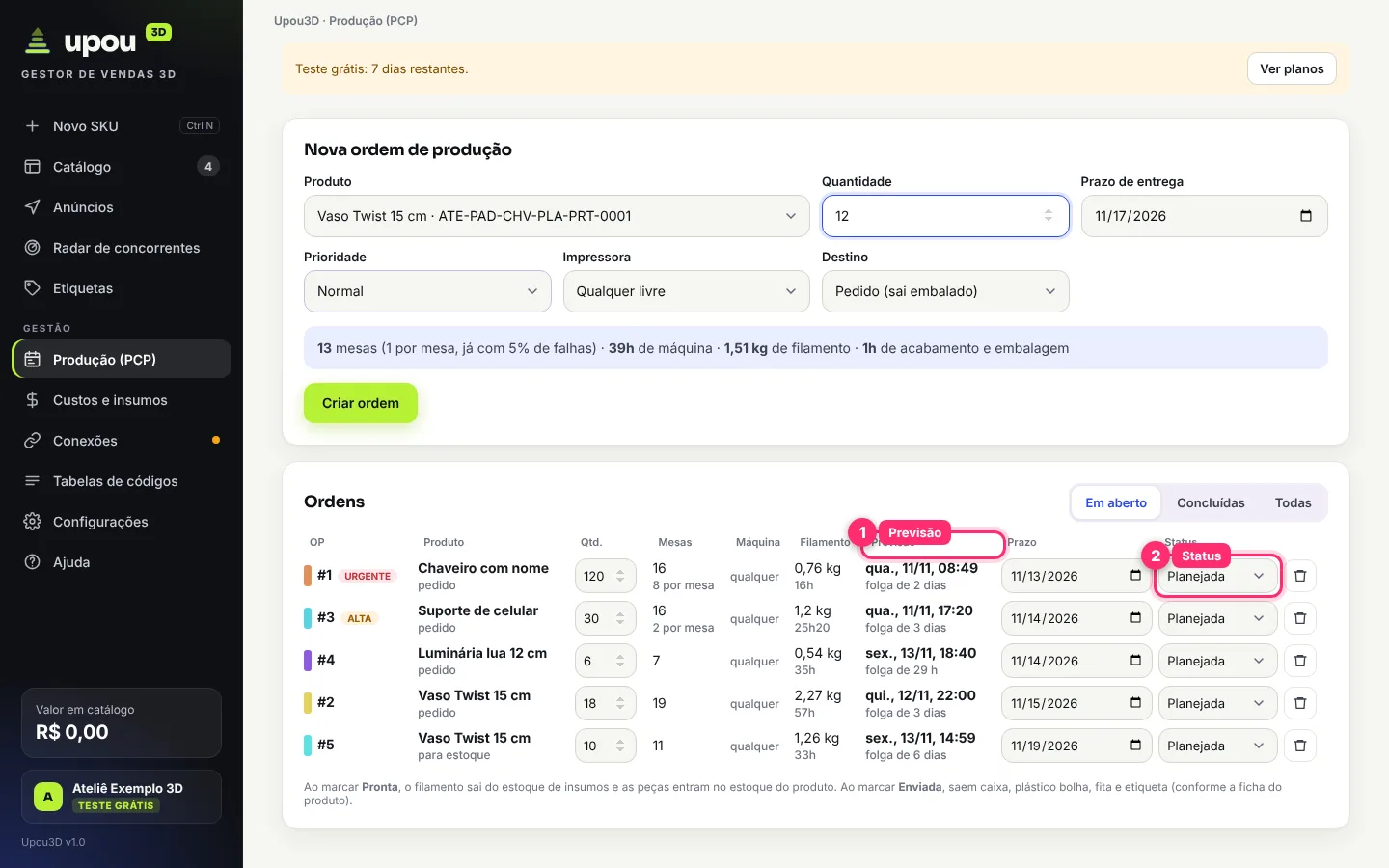
Status e baixa automática
| Status | O que acontece |
|---|---|
| Planejada | Entra na agenda e reserva filamento e embalagem no estoque de insumos. |
| Imprimindo | Aparece o campo feitas: informe quantas mesas já saíram e a agenda recalcula o resto. |
| Pronta | O filamento sai do estoque de insumos e as peças entram no estoque do produto. |
| Enviada | Saem caixa, plástico bolha, fita e etiqueta (pela ficha do produto) e as peças saem do estoque do produto. |
| Cancelada | Sai da agenda e libera o que estava reservado. |
Agenda da farm Intermediário

Cada bloco colorido é uma mesa; cada ordem tem uma cor. Passe o mouse para ver o produto, o número da mesa e os horários. A agenda é refeita sozinha sempre que você cria, muda ou conclui uma ordem: primeiro a prioridade, depois o prazo mais próximo, e cada mesa vai para a impressora que libera primeiro.
Rotina da produção
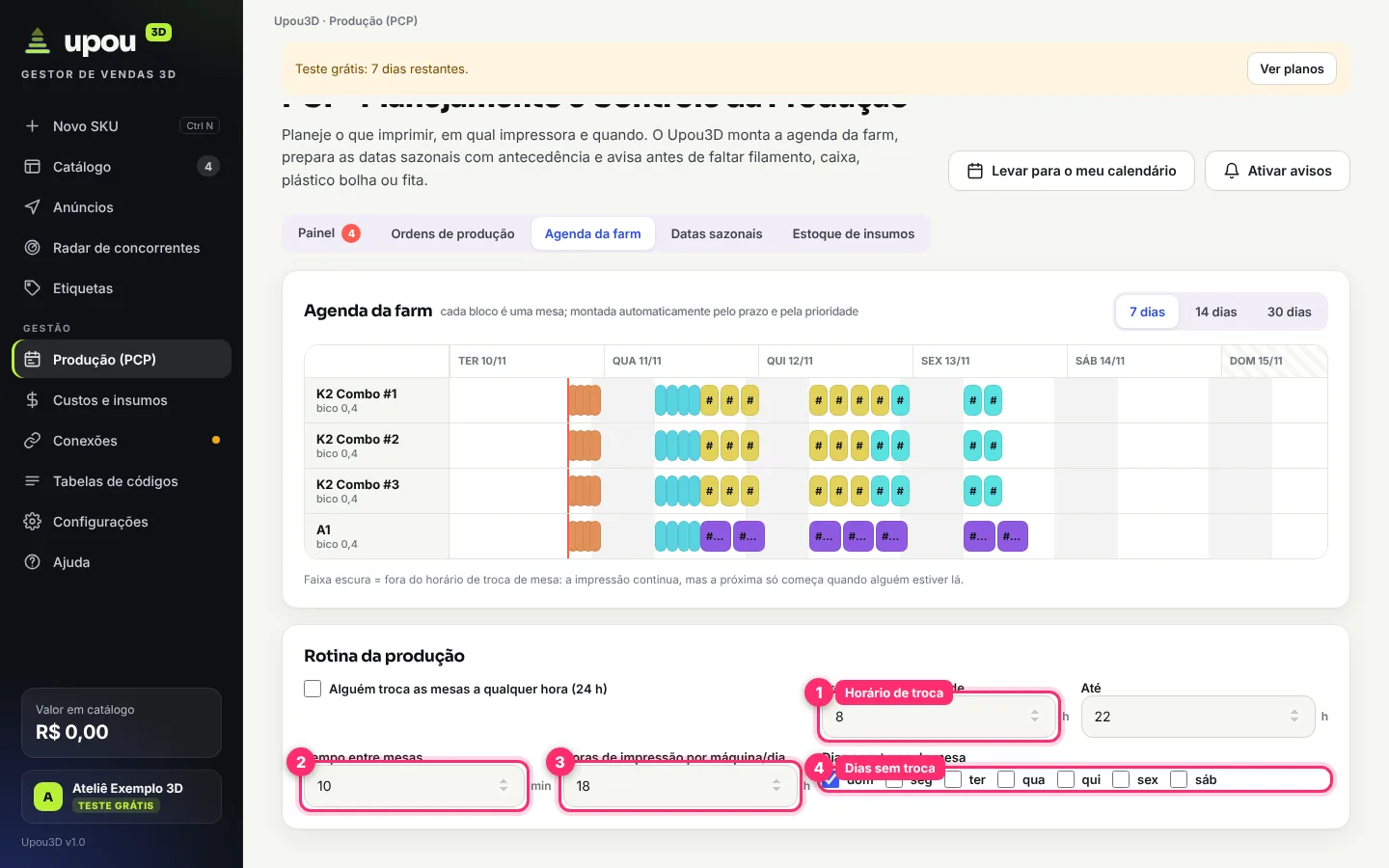
- Horário de troca: a impressão continua de madrugada, mas a próxima mesa só começa quando alguém estiver lá para tirar a peça. Fora desse horário a agenda fica escura. Se a farm tem gente o tempo todo ou ejeção automática, marque 24 h.
- Tempo entre mesas: minutos para retirar a peça, limpar a placa e iniciar a próxima.
- Horas de impressão por máquina/dia: usado para estimar quantos dias uma campanha precisa. 18 h é um bom ponto de partida.
- Dias sem troca: por exemplo, domingo. A agenda pula esses dias para começar mesas novas.
Datas sazonais e campanhas Intermediário
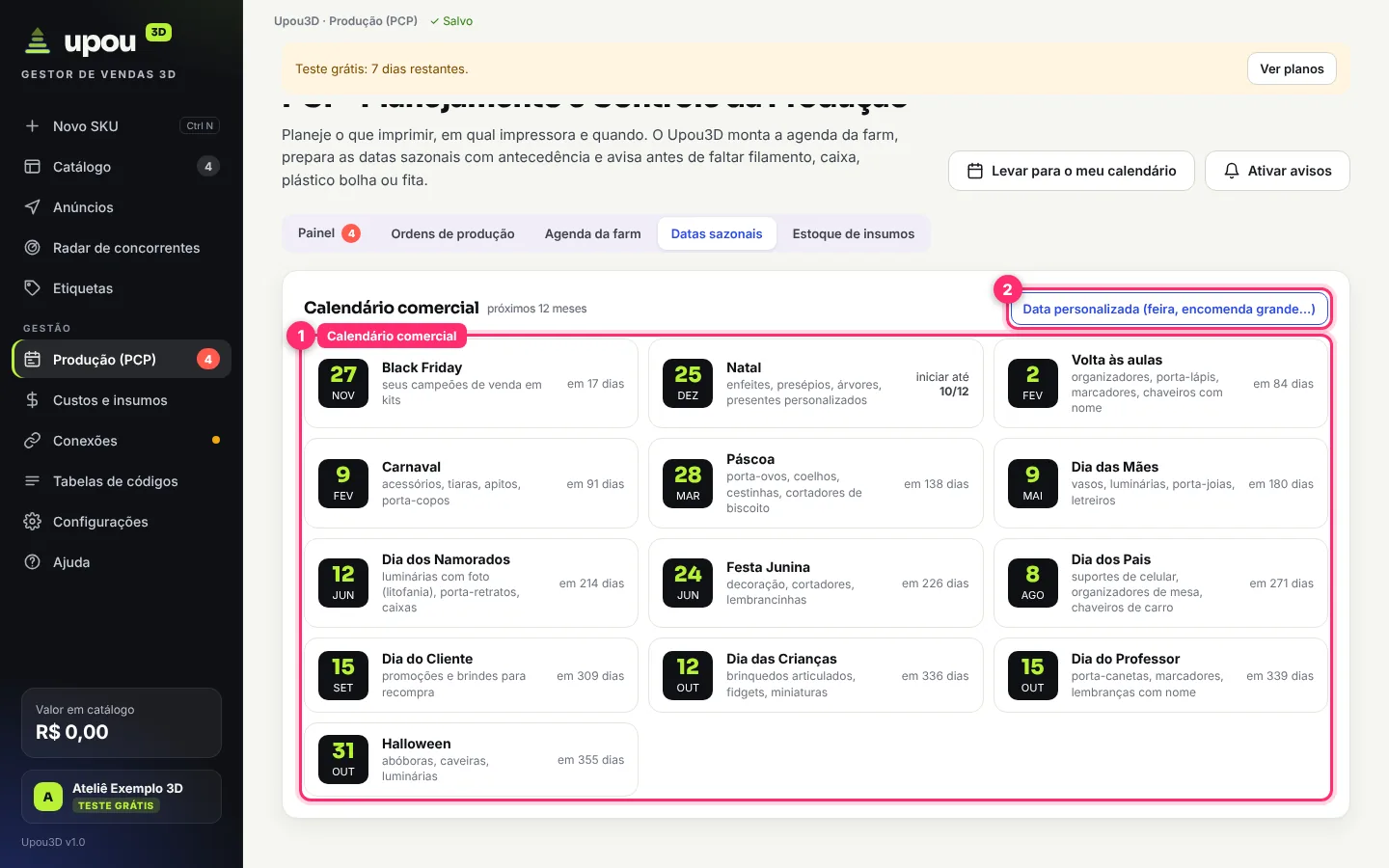
O calendário já traz Volta às aulas, Carnaval, Páscoa, Dia das Mães, Namorados, Festa Junina, Dia dos Pais, Dia do Cliente, Dia das Crianças, Dia do Professor, Halloween, Black Friday e Natal, com as datas móveis calculadas a cada ano e uma dica do que costuma vender.

- Clique na data e adicione os produtos que você espera vender, com a quantidade.
- Confira os dias de entrega ao cliente (padrão: 5).
- O Upou3D calcula, de trás para frente: o último dia para enviar, até quando começar a produzir (pelas horas de máquina e o número de impressoras, com 2 dias de folga) e até quando comprar os insumos (pelo prazo de entrega do fornecedor).
- Use a lista de compras para fazer o pedido de filamento e embalagem.
- No dia de começar, clique em Gerar ordens de produção. Elas entram na agenda com destino Estoque.
Estoque de insumos e avisos de compra Básico

- Clique em Criar itens básicos: entram plástico bolha, fita, etiquetas, as caixas que seus produtos usam e os filamentos do seu catálogo. Use + Adicionar item para outros (cola, ímã, argola de chaveiro…).
- Informe o saldo atual de cada um, o mínimo que você quer manter e quantos dias o fornecedor leva para entregar.
- Em Uso por pedido, ajuste quanto sai de cada item por pedido avulso (por exemplo, 0,15 m de plástico bolha).
- Quando uma compra chegar, clique em + compra na linha do item e informe a quantidade.
Como o aviso é calculado
Saldo atual − o que as ordens abertas vão usar = o que sobra. Com a média de pedidos por dia, o Upou3D prevê o dia em que o item chega ao mínimo e avisa para comprar antes, descontando o prazo de entrega do fornecedor.
| Situação | Significado |
|---|---|
| Falta | As ordens abertas precisam de mais do que você tem. Compre já. |
| Comprar já | Vai ficar abaixo do mínimo, ou já passou do dia de comprar. |
| Atenção | O dia de comprar é nos próximos 7 dias. |
| OK | Tem o suficiente. |
Anúncios: visão geral do Estúdio Básico
Cada produto do catálogo vira um anúncio para o Mercado Livre e para a Shopee, em 6 passos. Você pode parar em qualquer passo e continuar depois.
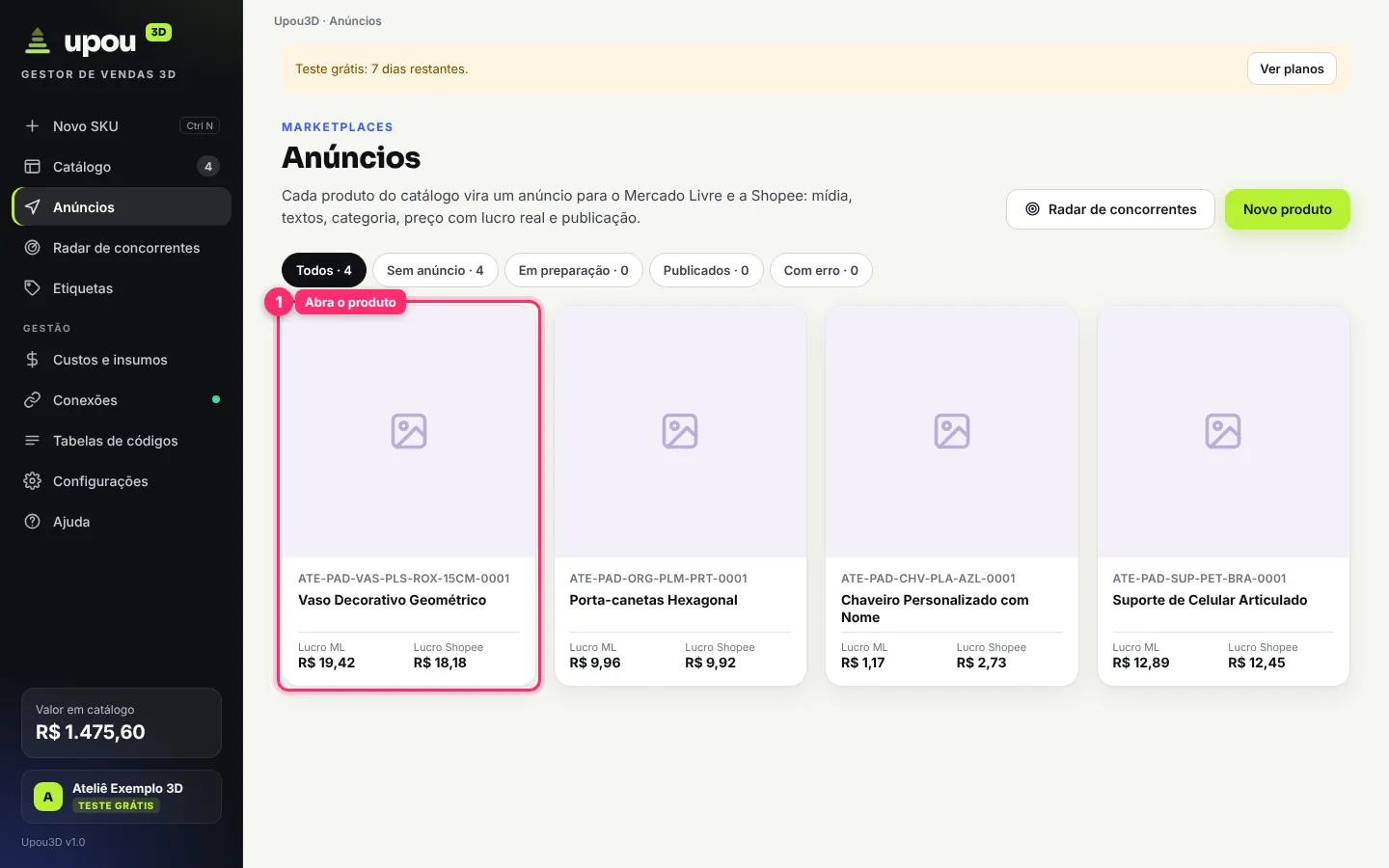
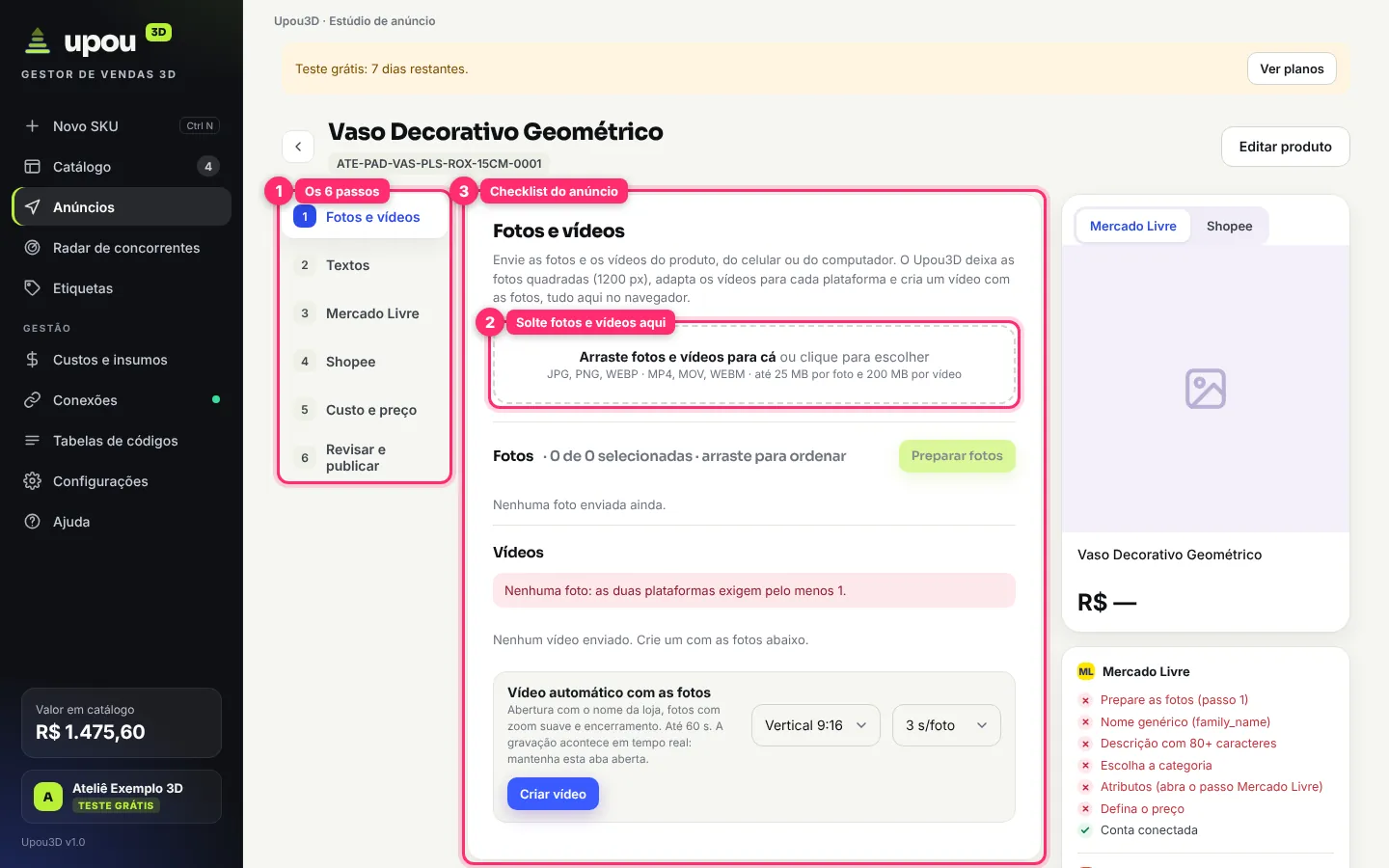
O checklist à direita mostra, para cada plataforma, o que já está pronto (✓ verde) e o que falta (✗ vermelho). Quando tudo fica verde, o anúncio está pronto para publicar.
Passo 1 · Fotos e vídeos Básico
- Envie: arraste fotos e vídeos para a área tracejada, ou clique para escolher. Aceita JPG, PNG e WEBP (até 25 MB por foto) e MP4, MOV e WEBM (até 200 MB por vídeo). Do celular, dá para tirar a foto na hora.
- Organize: arraste as fotos para mudar a ordem. A primeira é a capa.
- Prepare: clique em Preparar fotos. O Upou3D deixa todas quadradas, com 1200 × 1200 px, no padrão das plataformas. Escolha Encaixar inteira com fundo (não corta nada) ou Cortar ao centro, e a cor do fundo.

Vídeos
- Versão Shopee: converte o vídeo para as regras da Shopee (formato, tamanho e duração).
- Clipe ML 9:16: gera a versão vertical. O Mercado Livre não aceita vídeo pela integração no Brasil, então baixe o clipe e publique pelo app do Mercado Livre, em Clips.
- Vídeo automático com as fotos: sem vídeo? O Upou3D cria um com abertura com o nome da loja, as fotos com zoom suave e encerramento, até 60 s, em vertical 9:16 ou quadrado 1:1. Mantenha a aba aberta enquanto ele grava.

1. Capa com fundo limpo e a peça inteira. 2. Uma foto mostrando a escala, na mão ou ao lado de um objeto conhecido. 3. Detalhe de perto do acabamento. 4. A peça em uso no ambiente. 5. Variações de cor lado a lado. Os anúncios com 6 fotos ou mais costumam converter melhor.
Passo 2 · Textos com IA Básico

- Escolha o tom: padrão, para presente, técnico e objetivo, religioso e afetivo, ou divertido e jovem.
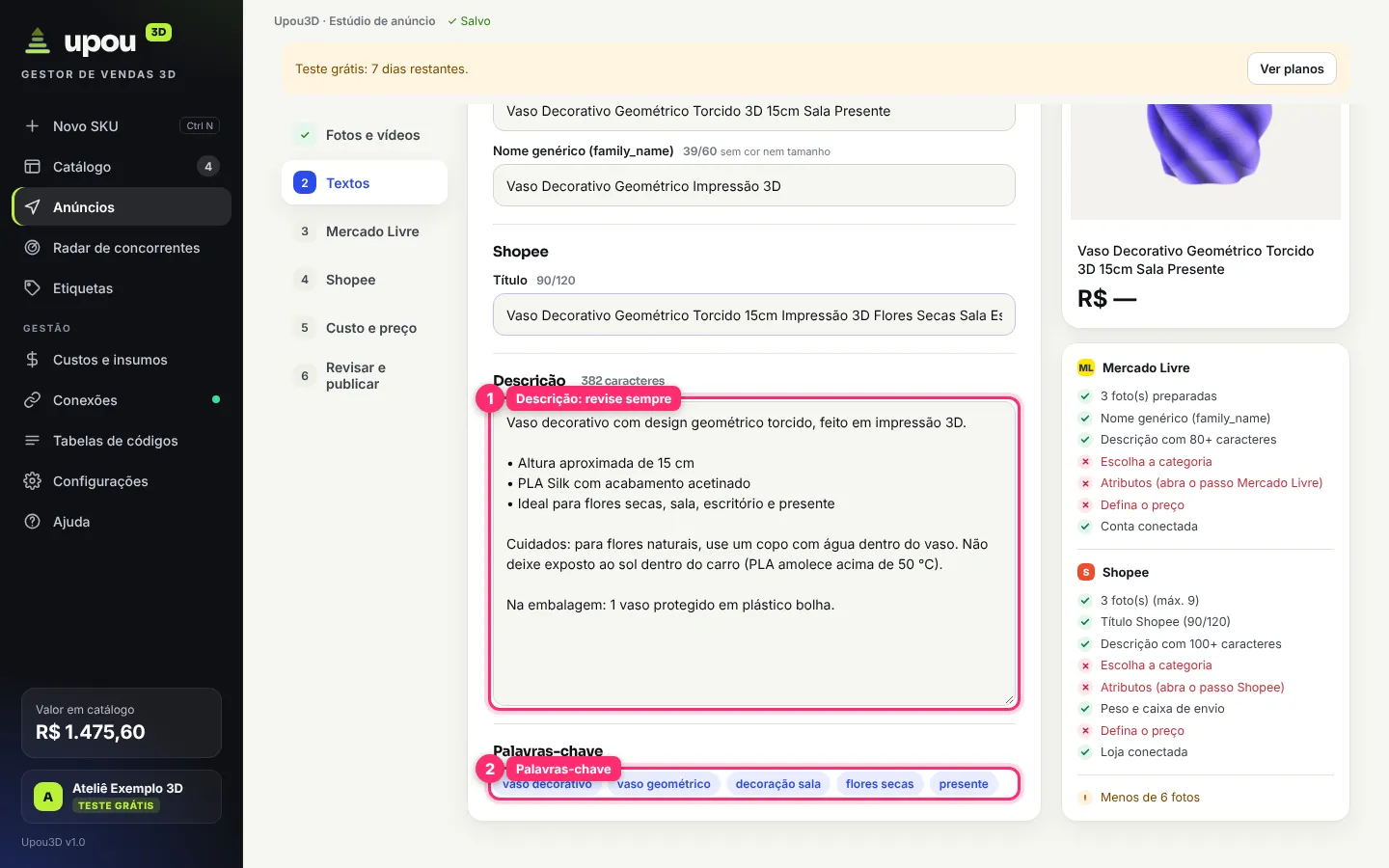
- Clique em Gerar com IA. A IA olha as fotos preparadas e os dados do produto e escreve os títulos, a descrição, as palavras-chave e já sugere atributos da ficha técnica.
- Revise tudo e ajuste o que quiser. O texto é seu: a IA é um ponto de partida.
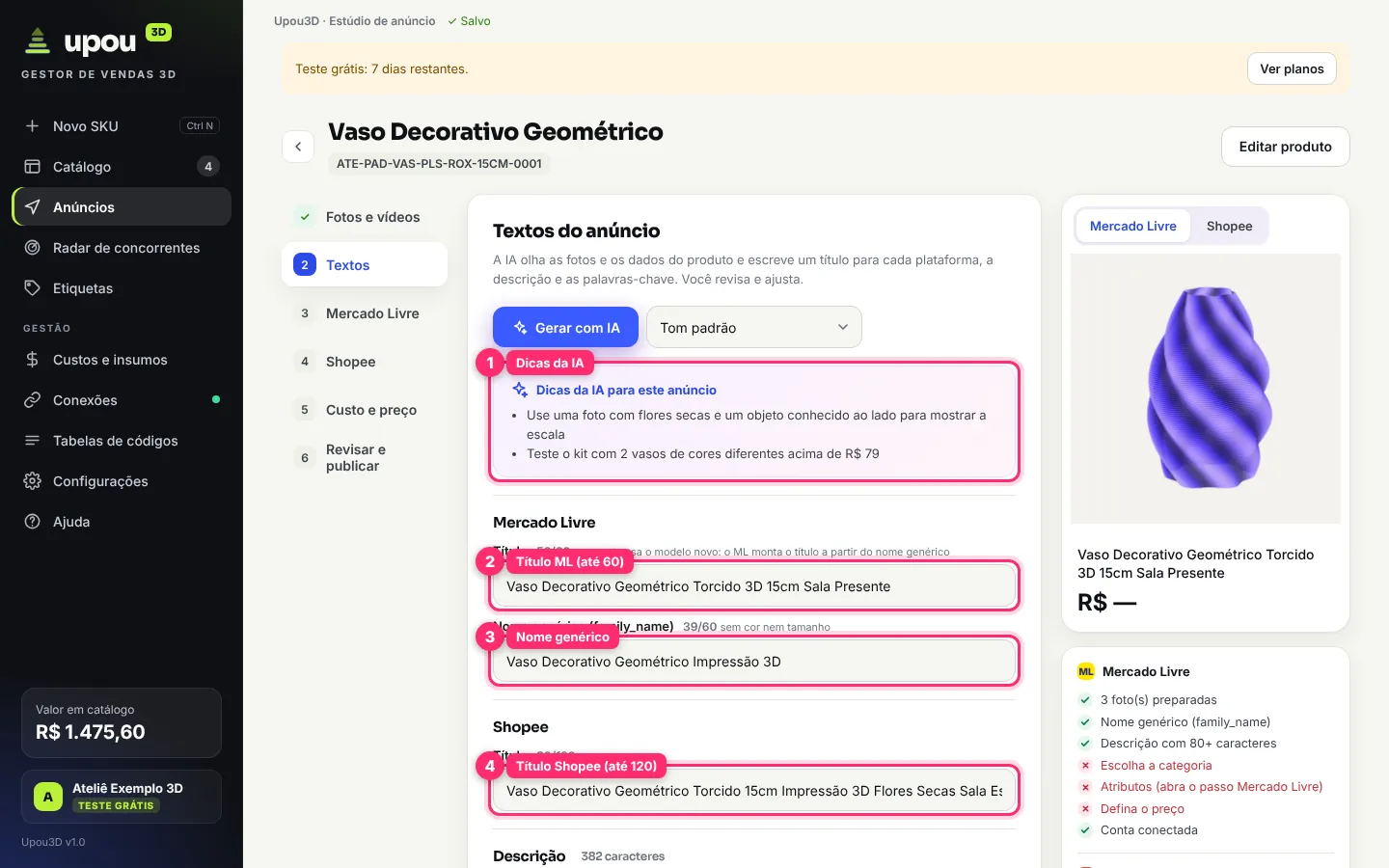
- Título do Mercado Livre: até 60 caracteres. Comece pelo que o comprador digita: produto + característica + medida.
- Nome genérico (family_name): o nome do produto sem cor nem tamanho. Nas contas do modelo novo do ML, a plataforma monta o título a partir dele e das variações.
- Título da Shopee: até 120 caracteres. Aqui vale usar mais palavras-chave.
Passo 3 · Mercado Livre Básico

- Clique em Sugerir pelo título e escolha a categoria mais específica da lista. Categoria errada derruba a posição na busca.
- Escolha o tipo de anúncio: Clássico (comissão menor) ou Premium (parcelado sem juros, mais exposição e comissão maior). Compare o lucro dos dois no passo 5.
- Defina a garantia e o estoque. O preço é definido no passo 5.
- Preencha a ficha técnica. Os campos com * são obrigatórios.

Passo 4 · Shopee Básico

- Clique em Sugerir pelo título, ou procure por palavra (ex.: vaso, chaveiro, suporte) e escolha a categoria.
- O peso de envio e as medidas vêm sozinhos: peça + caixa + plástico bolha, do passo 5.
- Escolha a marca da lista, ou deixe Sem marca e escreva o nome da sua loja no campo ao lado.
- Preencha a ficha técnica. Os canais de envio ativos da sua loja são usados automaticamente.
Passo 5 · Custo real e preço Básico O mais importante
Aqui você descobre quanto cada unidade custa de verdade e qual preço deixa lucro em cada plataforma, já descontando comissão, tarifa, frete e imposto.
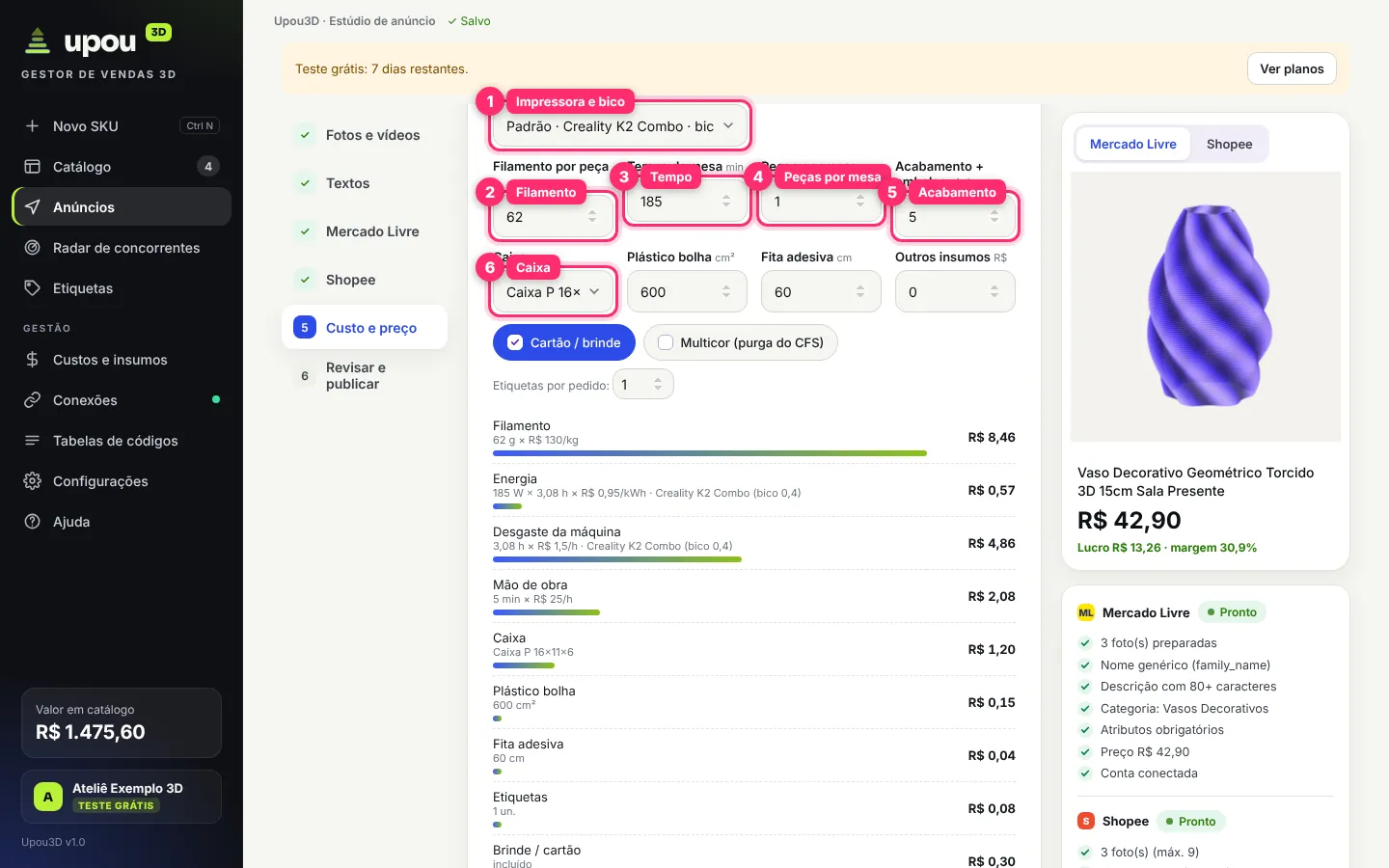
- Impressora: escolha em qual máquina e bico este produto é impresso. A energia e o desgaste passam a usar os números dela. Sem escolha, vale a impressora padrão.
- Filamento por peça (g) e tempo da mesa (min): os números do fatiador.
- Peças por mesa: se uma impressão faz 6 unidades, informe 6. O tempo de máquina é dividido entre elas.
- Acabamento + embalar: minutos do seu trabalho por unidade, como tirar suporte, lixar e embalar.
- Escolha a caixa e confira plástico bolha, fita, etiquetas, cartão e multicor (purga do CFS/AMS).

O preço em cada plataforma

- Mínimo: o menor preço que não dá prejuízo. Abaixo dele, cada venda tira dinheiro do seu bolso.
- Margem X%: o preço que entrega a sua margem-alvo, já arredondado para terminar em ,90.
- O quadro mostra o caminho do dinheiro: preço, comissão, tarifa ou custo operacional, frete grátis pago por você, imposto, o que você recebe, o custo do produto e o lucro por venda.
- Com o ML conectado e a categoria escolhida, use Consultar tarifa e frete reais do ML para trocar as estimativas pelos valores da sua conta.
As tarifas mudam por faixa de preço. Às vezes, cobrar R$ 1 a mais faz você lucrar menos: na Shopee, a tarifa fixa sobe acima de R$ 79,99, R$ 99,99 e R$ 199,99, e no Mercado Livre, a partir de R$ 79, o frete grátis passa a ser pago por você. O Upou3D avisa quando o seu preço cai num desses degraus e mostra o valor melhor.
Passo 6 · Revisar e publicar Básico

- Confira o checklist. O botão fica verde, Publicar agora, quando não há pendência.
- Clique em Publicar. Uma janela mostra o título, o preço, o lucro, as fotos e o estoque.
- Confirme. O Upou3D envia as fotos, valida o anúncio na plataforma e cria o anúncio.


Radar de concorrentes Intermediário
O Radar busca quem vende parecido, cruza os preços com o seu custo real e mostra qual preço compete e ainda deixa lucro.

- Escolha o produto do catálogo.
- Digite o que o comprador buscaria, ou deixe vazio para a IA criar a busca a partir da foto do produto.
- Deixe Comparar fotos com IA ligado: a IA dá uma nota de semelhança para cada concorrente, e só os parecidos (60% ou mais) entram na conta.
- Clique em Buscar. A busca usa a API oficial do Mercado Livre, por isso a conta precisa estar conectada.
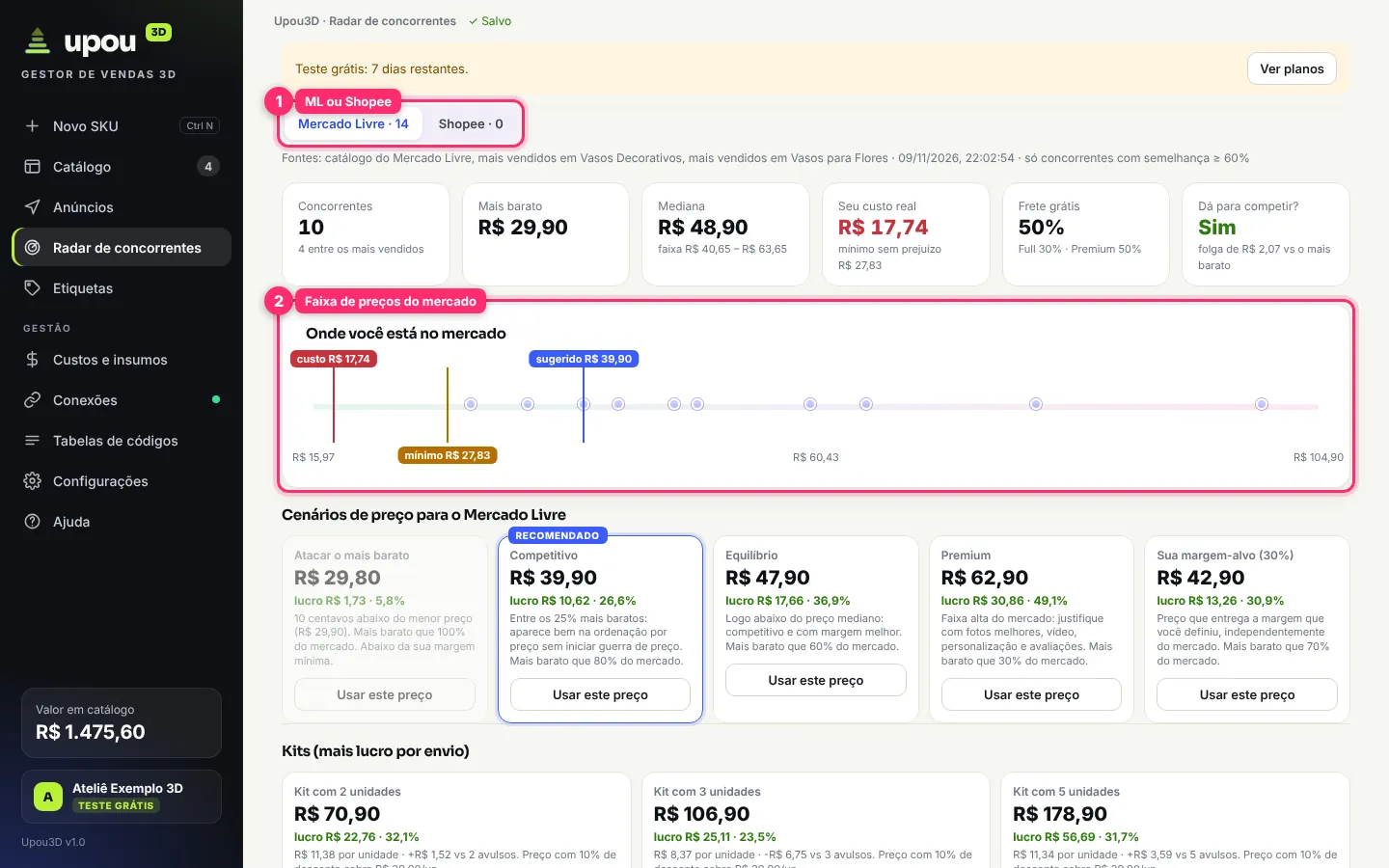
O resumo mostra quantos concorrentes há, o mais barato, a mediana, o seu custo, quantos dão frete grátis e a resposta direta: dá para competir?
Cenários de preço
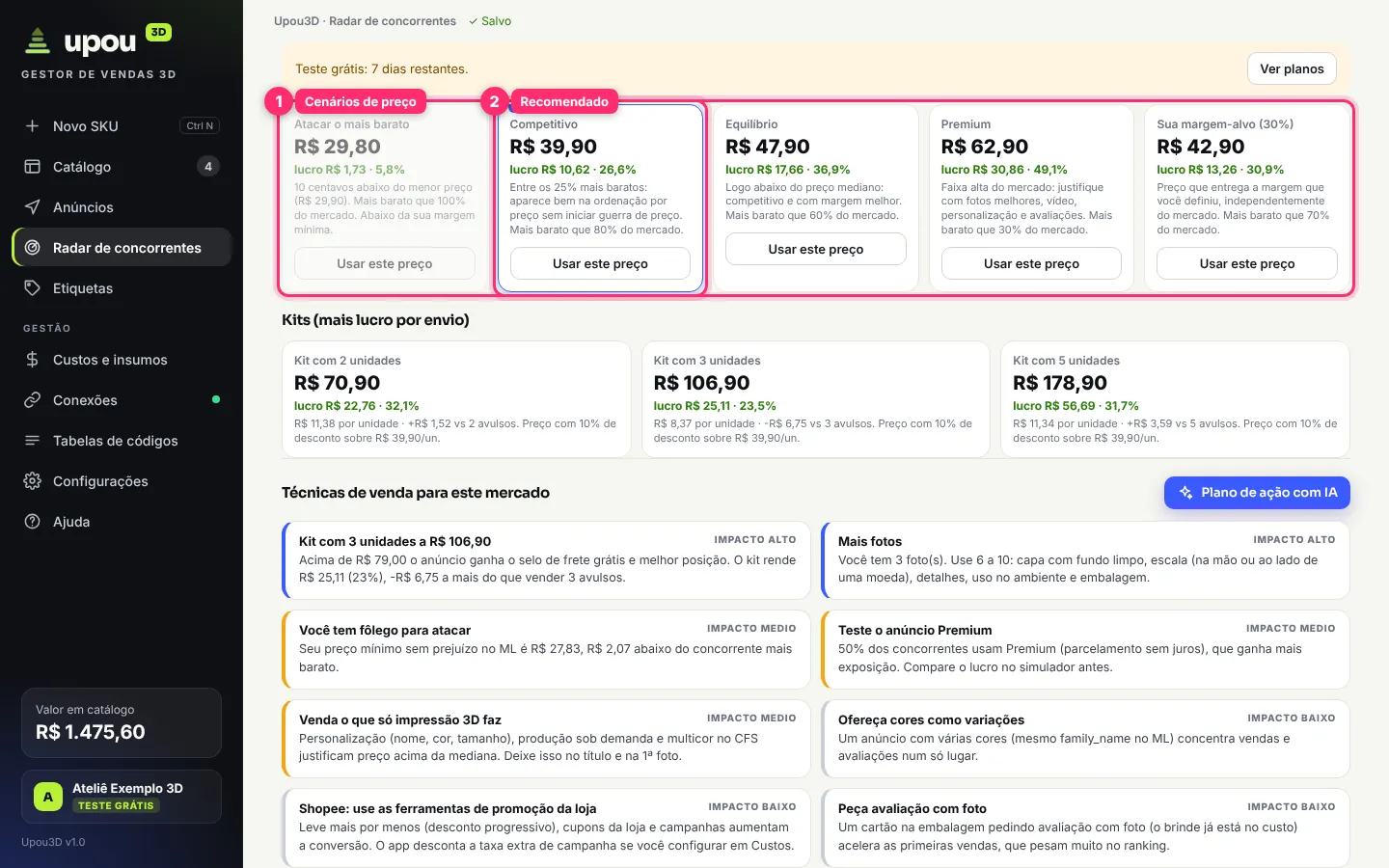
| Cenário | Estratégia |
|---|---|
| Atacar o mais barato | 10 centavos abaixo do menor preço. Só use se a margem ainda ficar boa. |
| Competitivo | Entre os 25% mais baratos: aparece bem na ordenação por preço sem começar guerra. |
| Equilíbrio | Logo abaixo do preço mediano: competitivo e com margem melhor. |
| Premium | Faixa alta do mercado. Justifique com fotos melhores, vídeo, personalização e avaliações. |
| Sua margem-alvo | O preço que entrega a sua margem, independentemente do mercado. |
Cada cenário mostra lucro e margem. Os que ficam abaixo da sua margem mínima aparecem como inviáveis. Clique em Usar este preço para levar o valor ao anúncio.
Kits, técnicas e plano da IA
- Kits: simula vender 2, 3 ou 5 unidades juntas. Um frete e uma comissão fixa para várias peças costumam dar bem mais lucro por envio.
- Técnicas de venda: recomendações calculadas para este mercado, com impacto alto, médio ou baixo (fotos, vídeo, Premium, frete grátis, palavras do título).
- Palavras nos títulos dos concorrentes: os termos que mais aparecem. Use os que fazem sentido para o seu produto.
- Plano de ação com IA: um veredito em uma frase, o preço sugerido para cada plataforma e as ações em ordem de prioridade.

Etiquetas Básico
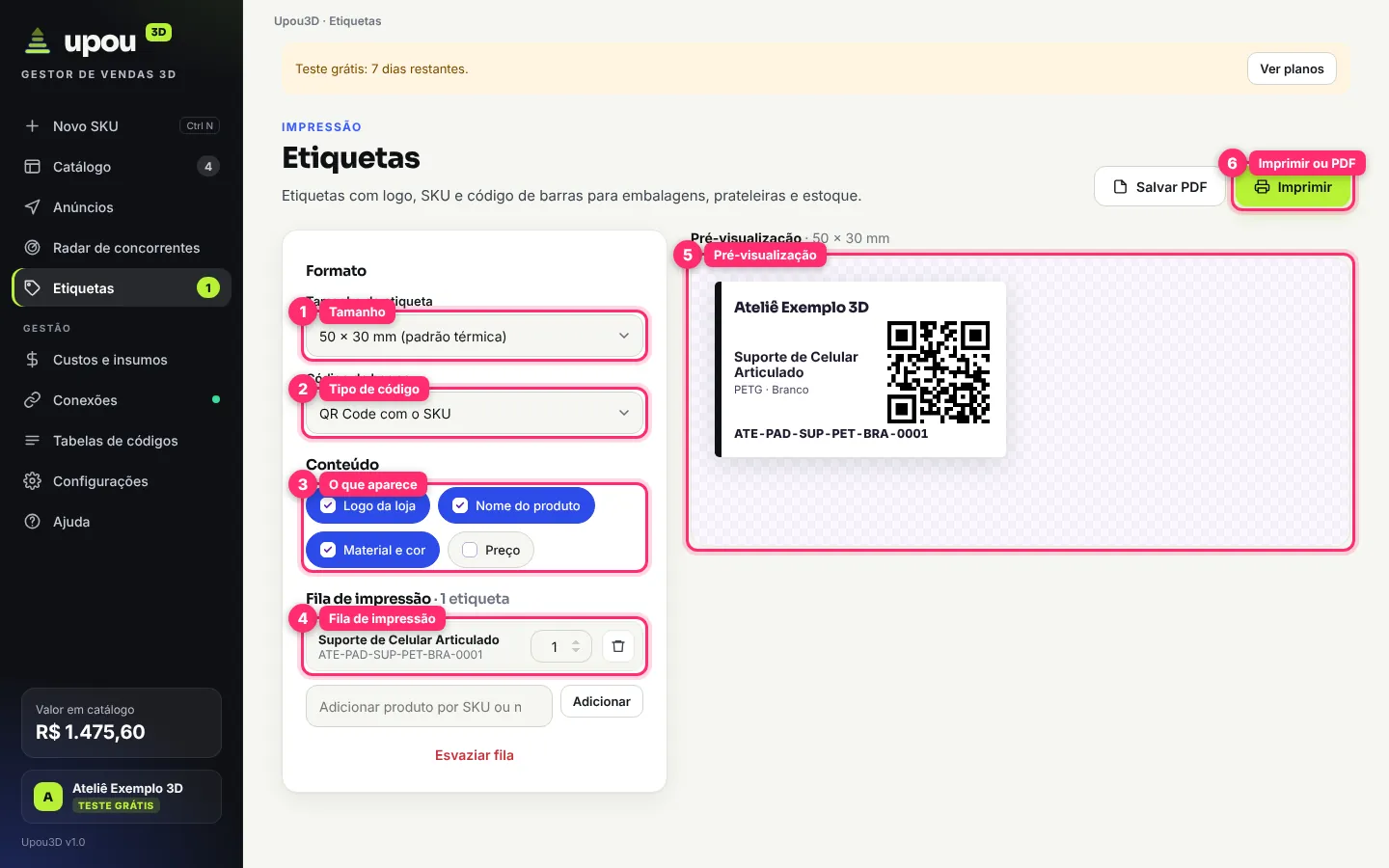
- Mande produtos para a fila: no catálogo (ícone de etiqueta, ou ações em massa), em Salvar e etiquetar no Novo SKU, ou buscando pelo nome aqui mesmo.
- Ajuste a quantidade de cada produto na fila.
- Escolha o tamanho: 50 × 30 mm (o padrão das térmicas), 40 × 25, 60 × 40, 100 × 50 ou personalizado.
- Escolha o código: EAN-13 interno (recomendado para leitor de código de barras), Code 128 com o SKU, QR Code ou nenhum.
- Ligue o que deve aparecer: logo da loja, nome, material e cor, preço.
- Clique em Imprimir, ou Salvar PDF para imprimir depois ou mandar para uma gráfica.
Estratégias avançadas Avançado
1. Lucro por hora de máquina, não só margem
Numa farm, a impressora é o recurso escasso. Um chaveiro com 70% de margem que ocupa a máquina por pouco tempo pode render menos por hora que um vaso com 35% de margem. Compare o R$/hora de máquina no Novo SKU e priorize, na fila de impressão, quem rende mais por hora.
2. Peças por mesa
Encher a mesa divide o tempo de máquina, o aquecimento e o seu tempo de preparo entre várias peças. Informe o número real em Peças por mesa e veja o custo unitário cair.
3. Bico certo para cada produto
Um bico de 0,6 mm imprime peças grandes em bem menos tempo. Separe uma máquina com bico maior para vasos e peças decorativas e marque esses produtos nela. O tempo menor aparece direto no custo. Para PLA-CF, PETG-CF e outros materiais com carga, use bico de aço endurecido: o Upou3D avisa se o produto de PLA-CF estiver numa máquina com bico de latão.
4. Fuja dos degraus de tarifa
- Mercado Livre: abaixo de R$ 79 você paga um custo operacional por venda. A partir de R$ 79, paga o frete grátis, que costuma custar mais. Produtos leves entre R$ 79 e R$ 100 merecem atenção.
- Shopee: a tarifa fixa muda nas faixas de R$ 79,99, R$ 99,99 e R$ 199,99. Um preço de R$ 80,90 pode deixar menos lucro que R$ 79,90.
5. Kits sobem o ticket
Vender 2 ou 3 unidades num anúncio de kit dilui o frete e a tarifa fixa. Use a seção Kits do Radar para achar o tamanho de kit com o maior lucro por envio.
6. Clássico ou Premium no ML
O Premium oferece parcelamento sem juros e ganha mais exposição, mas a comissão é maior. Se mais da metade dos concorrentes usa Premium, o Radar sugere testar. Compare o lucro dos dois no passo 5 antes de trocar.
7. Revise os custos a cada 3 meses
Filamento, energia e as tarifas das plataformas mudam. Atualize Custos e insumos e veja no Catálogo quais produtos perderam margem.
Minha conta, planos e pagamento Básico
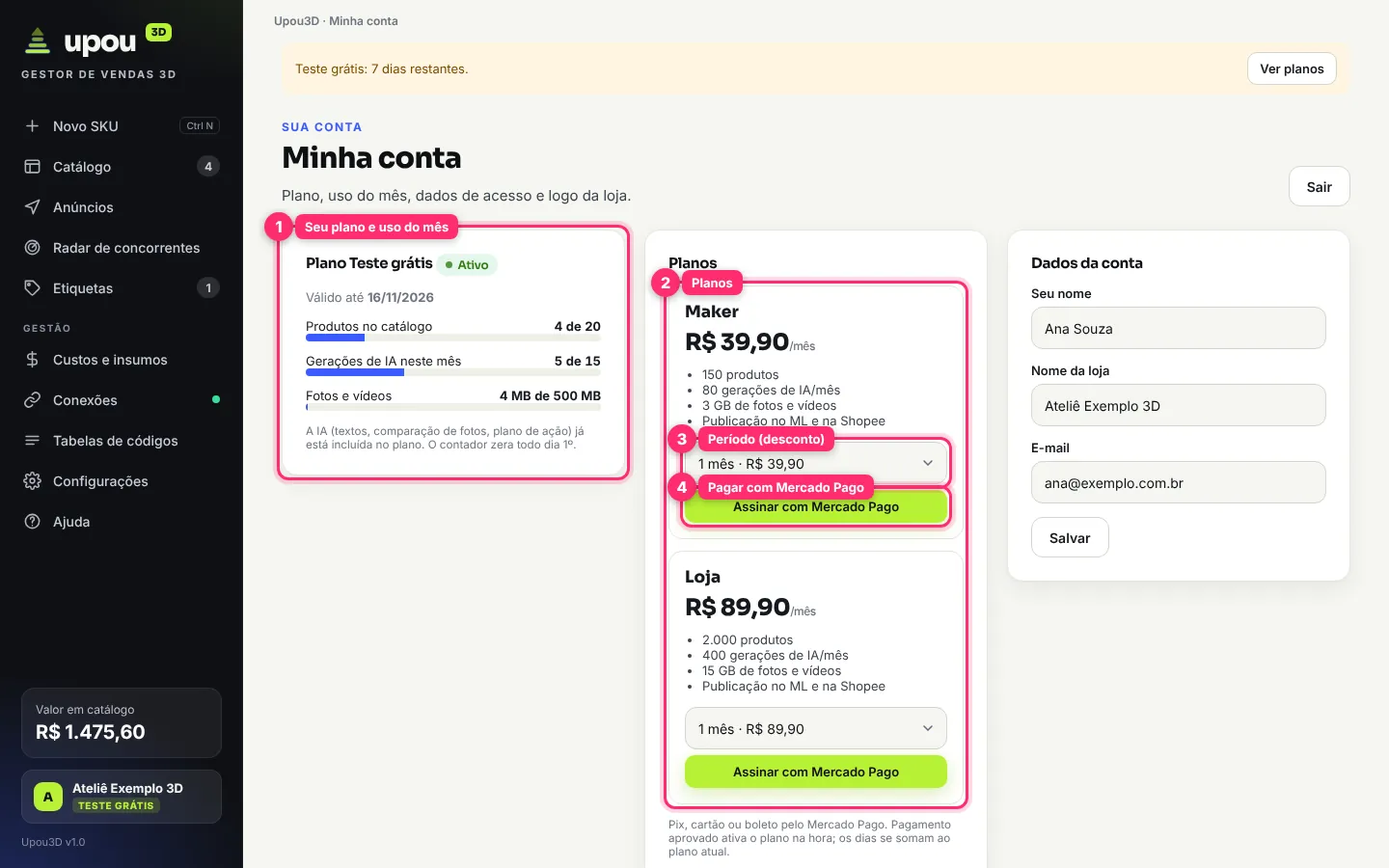
| Plano | Preço | Produtos | Gerações de IA/mês | Fotos e vídeos |
|---|---|---|---|---|
| Teste grátis | R$ 0 por 7 dias | 20 | 15 | 500 MB |
| Maker | R$ 39,90/mês | 150 | 80 | 3 GB |
| Loja | R$ 89,90/mês | 2.000 | 400 | 15 GB |
Todos os planos têm publicação no Mercado Livre e na Shopee, o Radar e as etiquetas. A IA (textos, comparação de fotos e plano de ação) está incluída no plano: você não precisa de conta própria em nenhum serviço de IA.
Como assinar
- Em Minha conta, escolha o plano e o período: 1 mês, 3 meses (−5%), 6 meses (−10%) ou 12 meses (−15%).
- Clique em Assinar com Mercado Pago. Você paga com Pix, cartão ou boleto, na página do Mercado Pago.
- Pagamento aprovado ativa o plano na hora. Pix e cartão são imediatos. O boleto ativa quando compensa.
Dados, senha e logo

Mais abaixo, em Logo da loja, envie a sua marca em PNG com fundo transparente. Ela aparece nas etiquetas.
Perguntas frequentes
O Upou3D vê ou guarda a senha do Mercado Livre e da Shopee?
Funciona com qualquer impressora 3D? E com resina?
Tenho várias impressoras. Preciso cadastrar uma por uma?
O PCP serve para quem tem só uma impressora?
Como recebo os avisos de falta de insumo?
Funciona no celular?
Meus dados ficam salvos onde? Posso perder?
A IA pode errar?
O que acontece quando o teste grátis acaba?
Posso cancelar quando quiser?
Posso usar a mesma conta em mais de uma loja do Mercado Livre?
O frete e a tarifa mostrados são exatos?
O código de barras EAN-13 do Upou3D serve para o marketplace?
Resolvendo problemas
| O que aconteceu | O que fazer |
|---|---|
| "Sessão expirada. Recarregue a página." | Aperte F5. Nada do que já estava salvo se perde. |
| Conectei e voltou com erro | Confira se entrou com a conta de vendedor certa e clicou em Permitir. Tente de novo em uma janela anônima. |
| Publicação recusada pela plataforma | Leia a mensagem em vermelho: ela diz o campo exato. Os casos mais comuns são atributo obrigatório vazio, categoria muito genérica e texto com link ou telefone. |
| O Radar não trouxe concorrentes | O Mercado Livre precisa estar conectado. Tente uma busca mais curta e genérica, por exemplo "vaso geométrico" em vez do título inteiro. |
| O vídeo automático parou | A gravação acontece no seu navegador: mantenha a aba aberta e visível até terminar. |
| Foto ou vídeo muito grande | O limite é de 25 MB por foto e 200 MB por vídeo. Fotos de celular normais ficam bem abaixo disso. |
| Custo parece alto demais | Abra a tabela de custo no passo 5 e veja a maior barra. Normalmente é o tempo de máquina (confira as peças por mesa), a mão de obra ou as perdas por falha. |
| Etiqueta saindo cortada ou fora do lugar | Na janela de impressão, use o tamanho de papel igual ao da etiqueta, margens Nenhuma e escala 100%. |
| Limite do plano atingido | O aviso no topo mostra o que chegou ao limite. O contador de IA zera todo mês. Para mais produtos ou espaço, troque de plano em Minha conta. |
Não resolveu? Fale com a gente pelo e-mail contato@upou3d.com, contando o que tentou fazer e, se puder, com um print da tela.
Glossário
| SKU | Código único de cada produto, usado no estoque, nas etiquetas e nas plataformas. |
| EAN-13 / GTIN | O código de barras de 13 dígitos. |
| Margem | Lucro ÷ preço de venda. Uma margem de 30% significa que R$ 30 de cada R$ 100 vendidos ficam de lucro. |
| Markup | Preço ÷ custo. Markup 2,5 = o preço é 2,5 vezes o custo. |
| Peso cubado | Peso calculado pelo tamanho da caixa (C × L × A ÷ 6000). O frete usa o maior entre o peso real e o cubado. |
| Clássico / Premium | Os tipos de anúncio do Mercado Livre. O Premium tem parcelamento sem juros e comissão maior. |
| Family name | O nome genérico do produto, sem cor nem tamanho, usado no modelo novo de anúncios do Mercado Livre. |
| Purga | Filamento gasto na troca de cor em sistemas multicor (CFS, AMS, MMU). |
| Farm | Um conjunto de impressoras trabalhando juntas na produção. |
| Mediana | O preço do meio: metade dos concorrentes cobra menos e metade cobra mais. |